Aller au contenu
  • Trouver un prestataireTrouver un prestataire
  • AccueilAccueil
  • InspirationInspiration
  • MessagesMessages
  • AgendaAgenda
  • NotificationsNotifications
  • ProfilProfil
  • Conditions d’utilisation
  • Conditions de vente
  • Conditions professionnelles
  • Mentions légales
  • Confidentialité
  • Contenus illicites

© 2026 Gobadiz, Blender SAS

Gobadiz
Se connecterS’inscrire
Chargement en cours
Gobadiz

La réservation beauté en ligne, entre clients et professionnels vérifiés.

À propos de Gobadizsupport@gobadiz.com

Clients

  • Trouver un professionnel
  • Inspiration
  • Centre d’aide
  • Créer un compte
  • Se connecter

Professionnels

  • Je suis professionnel·leJe suis professionnel ou professionnelle
  • Questions des professionnels
  • Créer un compte pro
  • Conditions professionnelles
  • Centre d’aide

Légal

  • Conditions d’utilisation
  • Conditions de vente
  • Mentions légales
  • Confidentialité
  • Contenus illicites

© 2026 GOBADIZ®, Blender SAS. Tous droits réservés.

Fait avec soin en France

Chargement en cours
Centre d’aide

Guide

Créer et connecter votre compte Stripe

Guide pas à pas pour les professionnels de la beauté.

Centre d’aide

Guide

Créer et connecter votre compte Stripe

Guide pas à pas pour les professionnels de la beauté.

  • Pourquoi créer ce compte ?
  • Avant de commencer
  • Étape 1. Créez votre compte
  • Étape 2. Sécurisez votre compte
  • Étapes 3 et 4. Indiquez votre type d’activité, puis renseignez vos informations personnelles
  • Étape 5. Informations sur votre entreprise
  • Étape 6. Ajoutez un compte pour les virements
  • Étape 7. Ajoutez des informations publiques à l’intention des clients
  • Étape 8. Protégez votre entreprise contre la fraude
  • Étape 9. Faites part de votre engagement en faveur du climat à votre clientèle
  • Étape 10. Sachez où et quand vous devez collecter la TVA
  • Dernière étape. Finalisez et validez
  • Et ensuite ?
  • Les blocages les plus fréquents
  • Une question ?

Pourquoi créer ce compte ?

Durée : environ 15 minutes, en une seule fois.

Stripe est notre partenaire de paiement. C’est lui qui sécurise les paiements en ligne de vos clients et qui verse l’argent directement sur votre compte bancaire. Gobadiz ne détient jamais vos fonds.

Ce compte vous permet d’encaisser les paiements en ligne et les garanties d’annulation. Sans lui, vos clients ne peuvent régler que sur place.

Le formulaire de Stripe s’ouvre depuis vos paramètres, « Paiement et réservation », par le bouton « Connecter mon compte Stripe ».

Avant de commencer

Préparez ces éléments

  • Votre numéro SIRET.
  • Votre IBAN, au nom de votre entreprise ou au vôtre.
  • Votre pièce d’identité : carte d’identité ou passeport.
  • Pour une société (hors entrepreneur individuel, micro-entrepreneur et auto-entrepreneur) :
    • Le SIREN ou le RNA.
    • Les informations relatives au ou aux propriétaires de l’entreprise.
    • Un justificatif de l’entreprise.
    Voir la liste des justificatifs acceptés(nouvel onglet, sur le site de Stripe)

Trois conseils pour que tout se passe bien

  1. Faites-le sur ordinateur. Le parcours de Stripe est plus simple sur grand écran qu’au téléphone.
  2. Gardez votre téléphone à portée de main. Il vous servira à scanner un QR code de sécurité, puis à vérifier votre identité.
  3. Installez une application d’authentification. Google Authenticator est gratuite, et vous en aurez besoin dès l’étape 2.

Étape 1

Créez votre compte

Renseignez votre adresse e-mail et choisissez un mot de passe. Stripe vous envoie aussitôt un code de confirmation par e-mail : saisissez-le pour valider votre adresse.
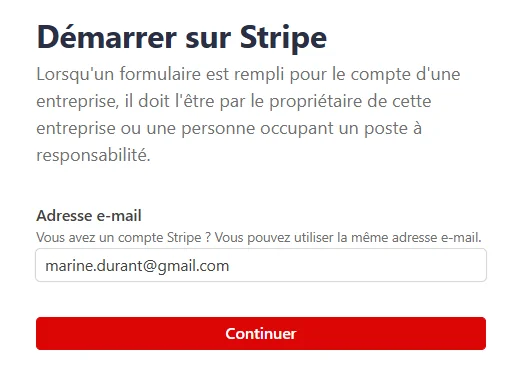
Le premier écran de Stripe : « Démarrer sur Stripe », le champ de l’adresse e-mail et le bouton Continuer.

Étape 2

Sécurisez votre compte

Scannez le QR code avec Google Authenticator. Saisissez ensuite le code à six chiffres affiché dans l’application.

Conseil : Notez le code de secours que Stripe vous affiche et conservez-le en lieu sûr. Il vous permettra de récupérer votre compte si vous changez de téléphone ou perdez l’accès à l’application.
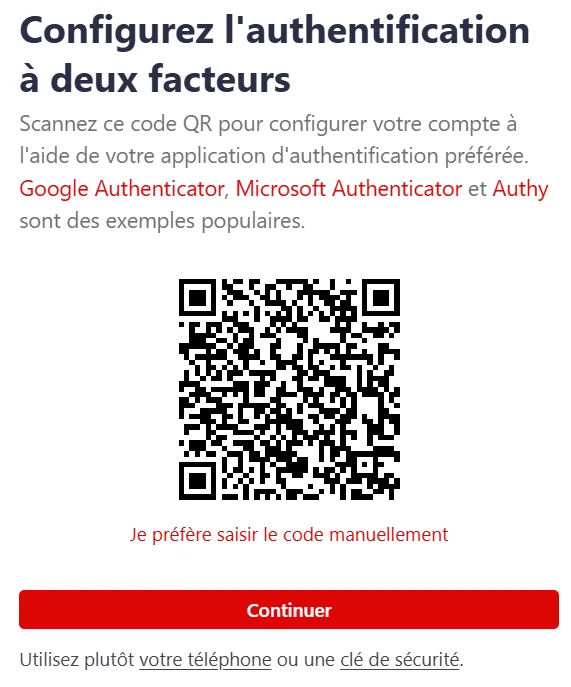
L’écran « Configurez l’authentification à deux facteurs », avec le QR code à scanner.

Étapes 3 et 4

Indiquez votre type d’activité, puis renseignez vos informations personnelles

Sélectionnez la structure sous laquelle votre activité est immatriculée : entreprise individuelle, micro-entreprise, SASU, SARL… Choisissez exactement celle qui figure sur votre avis de situation SIRENE.
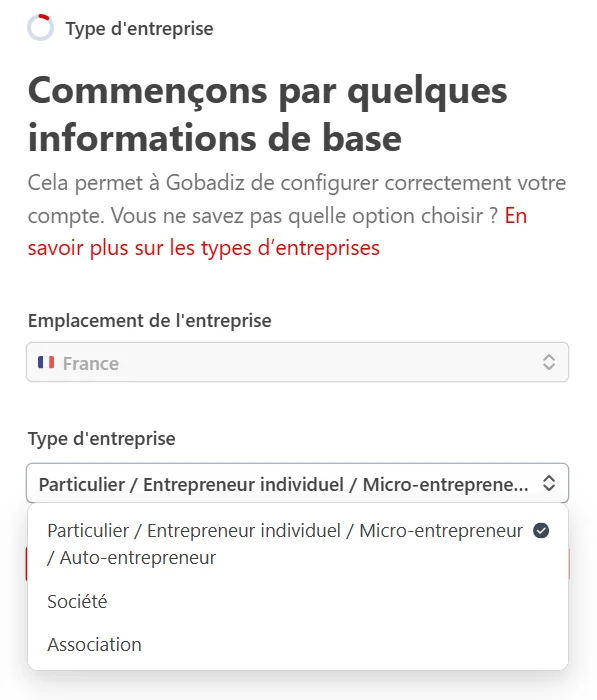
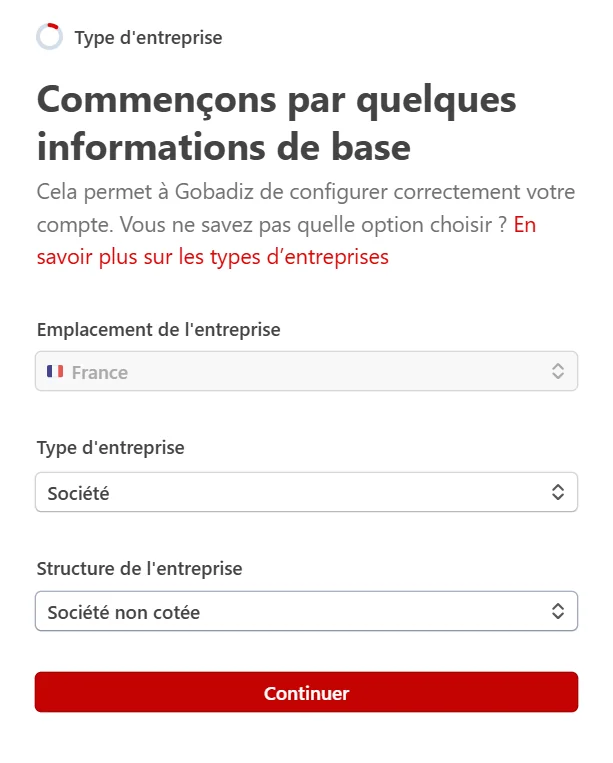
Le choix du type d’entreprise : Particulier, entrepreneur individuel, micro-entrepreneur ou auto-entrepreneur.
Pour les indépendants
Le choix du type d’entreprise : Société, puis la structure de l’entreprise.
Pour les sociétés

Étape 5

Informations sur votre entreprise

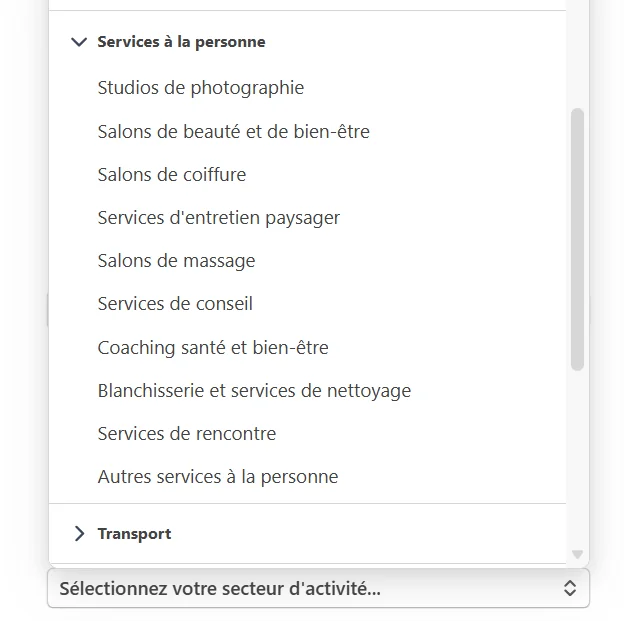
Dans « Secteur d’activité », choisissez « Services à la personne », puis « Salons de beauté et de bien-être ».

N’inventez jamais de numéro de TVA. La phrase affichée par Stripe sous ce champ est un texte générique. De nombreux professionnels de la beauté ne sont pas assujettis à la TVA. Ce champ est facultatif : vous pouvez tout à fait encaisser par carte sans numéro de TVA.
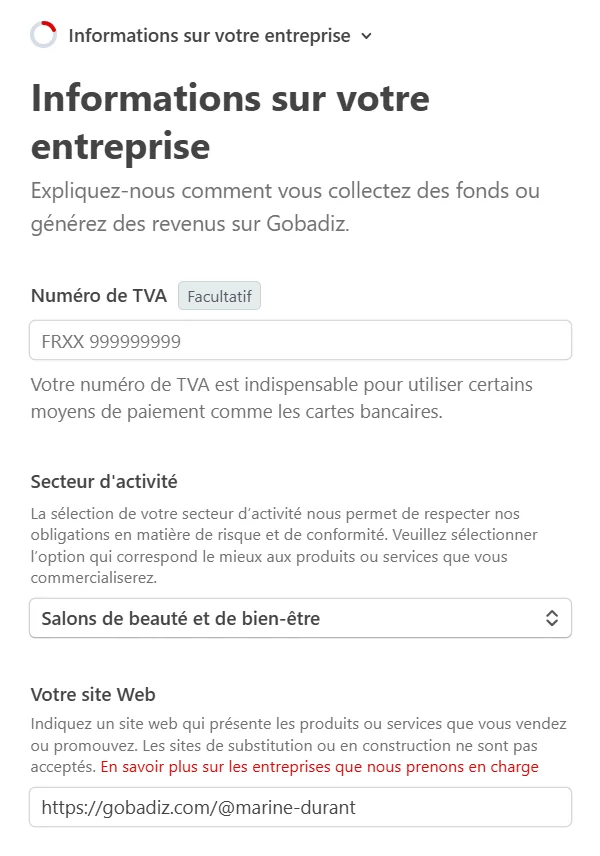
L’écran « Informations sur votre entreprise » : le numéro de TVA facultatif, le secteur d’activité et le site web.
La liste des secteurs d’activité, « Salons de beauté et de bien-être » sous « Services à la personne ».

Votre site web

Dans le champ « Votre site Web », indiquez le lien de votre profil Gobadiz.

Vous le trouvez sur votre profil : la flèche de partage en haut à droite, puis « Copier le lien ». Il a la forme gobadiz.com/@votre-identifiant.

Décrivez votre activité

Stripe vous demande une courte description de ce que vous vendez. Copiez le modèle qui vous ressemble et remplacez ce qui est entre crochets :

Si vous travaillez à votre compte

Je suis [COIFFEUR / COIFFEUSE / BARBIER / PROTHÉSISTE ONGULAIRE] à mon compte à [VILLE]. Je propose [COUPES, COLORATIONS, BRUSHINGS, SOINS]. Mes clients me découvrent et réservent en ligne sur Gobadiz.

Si vous avez une équipe

[NOM DU SALON] est un [SALON DE COIFFURE / BARBERSHOP / INSTITUT D’ONGLERIE] situé à [VILLE], avec une équipe de [X] professionnels. Nous proposons [COUPES, COLORATIONS, BRUSHINGS, SOINS]. Nos clients nous découvrent et réservent en ligne sur Gobadiz.

Conseil : Relisez votre texte avant de valider. Tout ce qui reste entre crochets doit avoir été remplacé par vos informations.

Étape 6

Ajoutez un compte pour les virements

Renseignez l’IBAN sur lequel Stripe vous verse vos encaissements.

À savoir : En pratique, un compte Stripe fonctionne comme un compte PayPal ou un compte bancaire classique. Pour virer vos fonds vers le compte associé à l’IBAN renseigné, il vous suffit de paramétrer la fréquence des virements automatiques.
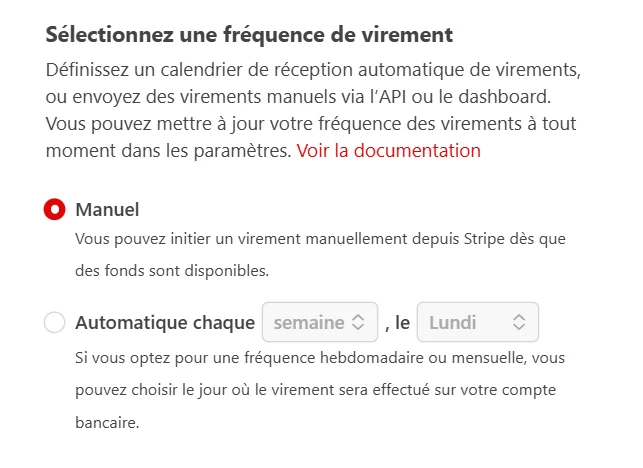
L’écran « Sélectionnez une fréquence de virement » : manuel, ou automatique chaque semaine ou chaque mois.

Étape 7

Ajoutez des informations publiques à l’intention des clients

Le libellé de relevé bancaire apparaît sur le relevé de vos clients. Choisissez un nom facilement reconnaissable, celui de votre salon ou le vôtre, et renseignez aussi le libellé abrégé : c’est lui qui précède la mention de Gobadiz.

Conseil : Inutile d’ajouter « Gobadiz » vous-même : sur chaque paiement pris par l’application, Gobadiz l’inscrit à la suite de votre libellé abrégé (par exemple « MNAILS* GOBADIZ »), pour que vos clients identifient la transaction au premier coup d’œil.
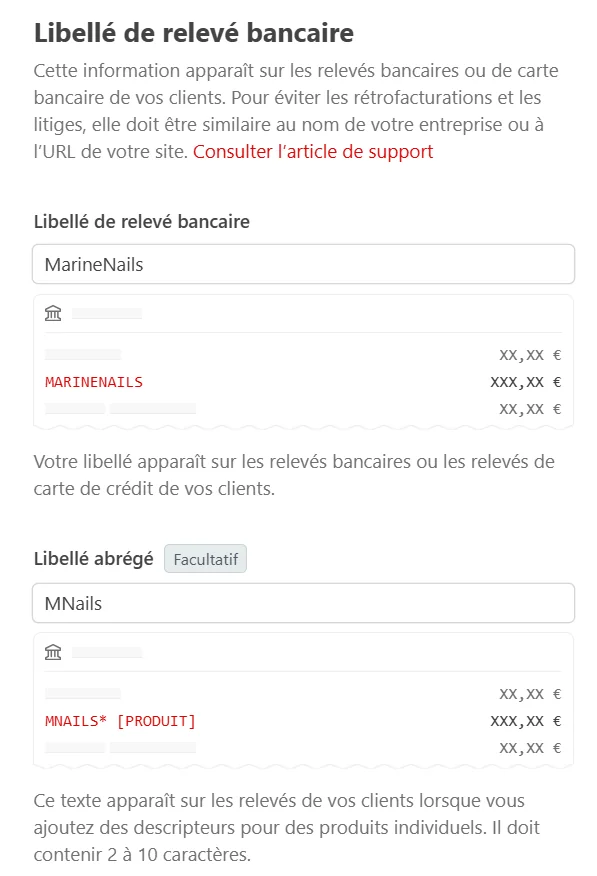
L’écran « Libellé de relevé bancaire », avec le libellé et le libellé abrégé, et leur aperçu sur un relevé.

Étape 8

Protégez votre entreprise contre la fraude

Stripe propose plusieurs niveaux de protection, payants à la transaction.

Conseil : Si vous préférez une option gratuite, cliquez tout en bas sur « Utiliser la protection de base avec Lite ».
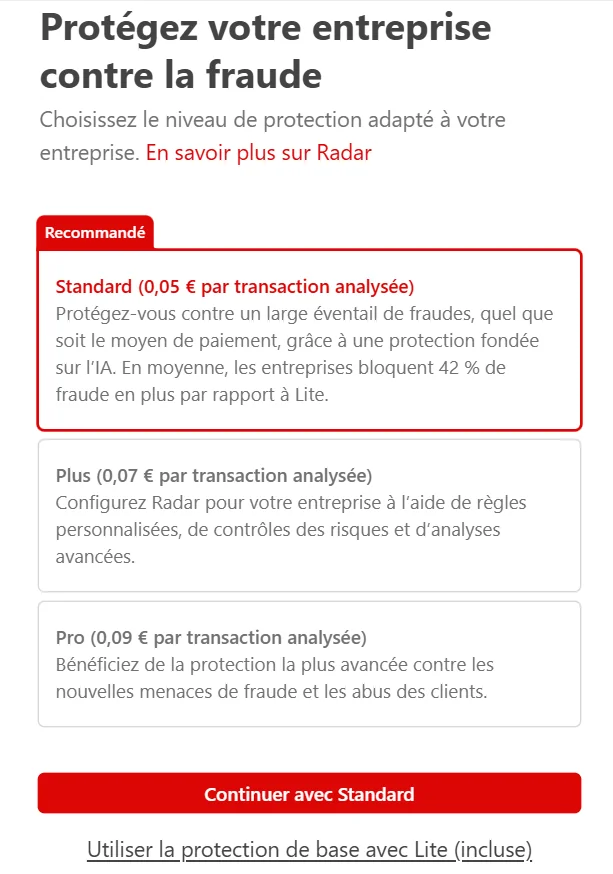
L’écran « Protégez votre entreprise contre la fraude », avec le lien « Utiliser la protection de base avec Lite » tout en bas.

Étape 9

Faites part de votre engagement en faveur du climat à votre clientèle

Stripe vous propose de reverser une part de vos revenus à des projets climatiques. Ce choix est facultatif.

Conseil : Si vous préférez une option gratuite, cliquez tout en bas sur « Non merci ».
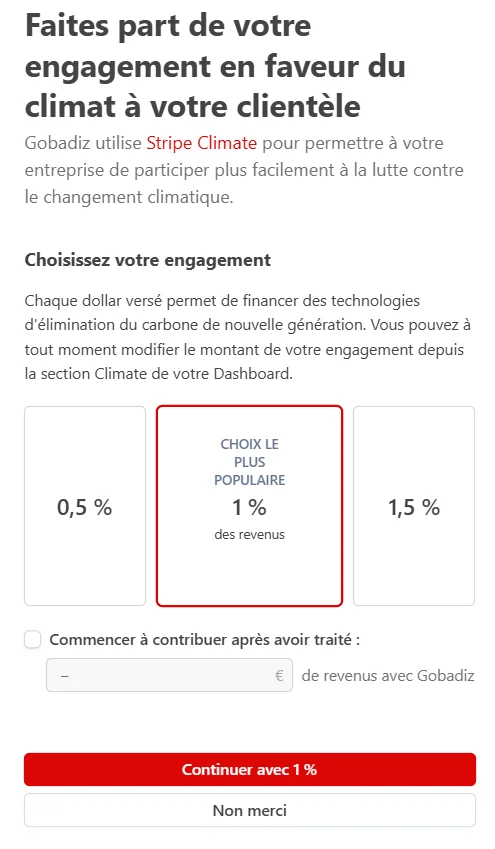
L’écran de l’engagement climatique, avec le bouton « Non merci » tout en bas.

Étape 10

Sachez où et quand vous devez collecter la TVA

Stripe vous propose un service payant de suivi de vos obligations de TVA. Il est facultatif.

Conseil : Si vous préférez une option gratuite, cliquez tout en bas sur « Pas pour l’instant ».
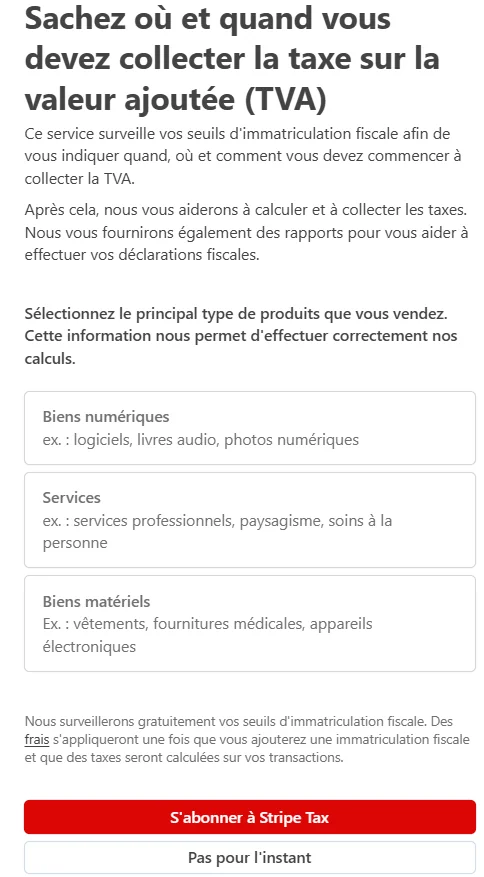
L’écran « Sachez où et quand vous devez collecter la taxe sur la valeur ajoutée », avec le lien « Pas pour l’instant » tout en bas.

Dernière étape

Finalisez et validez

Stripe vous demande enfin une vérification d’identité, puis vous présente un récapitulatif à valider.

Conseil : Munissez-vous de votre pièce d’identité et de votre téléphone portable pour poursuivre la vérification sur mobile. Cette étape de contrôle est standard : vous accéderez à votre espace Stripe dès le formulaire validé. Un examen complémentaire (sous 24 h ou plus) peut parfois être demandé, mais ce n’est pas systématique.
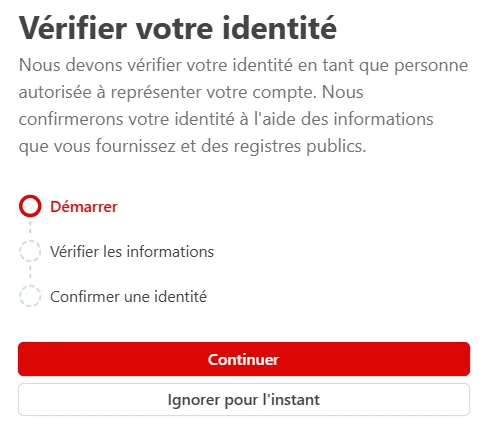
L’écran « Vérifier votre identité » : démarrer, vérifier les informations, confirmer une identité.
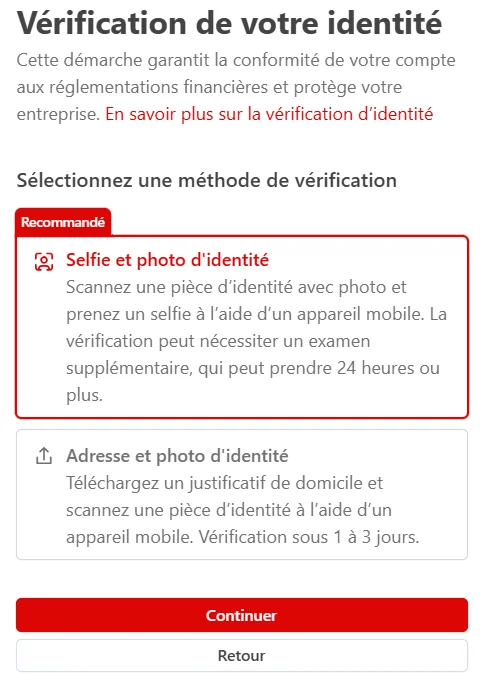
Le choix de la méthode de vérification : selfie et photo d’identité, ou adresse et photo d’identité.

Et ensuite ?

De retour sur Gobadiz, votre compte Stripe apparaît dans « Paiement et réservation ». Choisissez alors les modes de paiement que vous proposez à vos clients : le paiement en ligne à la réservation, la garantie en ligne avec le solde sur place, ou les deux.

Les blocages les plus fréquents

« Je n’ai pas de numéro de TVA »
C’est le cas de la majorité des professionnels de la beauté. Laissez le champ vide et continuez : vous pourrez encaisser par carte normalement.
« Stripe me demande un document supplémentaire »
C’est une vérification de routine. Envoyez le document demandé depuis votre tableau de bord Stripe : votre compte sera débloqué ensuite.
« Mon nom ne correspond pas à ma pièce d’identité »
Reprenez l’étape 4 et corrigez l’orthographe exacte, y compris les prénoms composés et les accents. C’est la cause la plus courante de refus.
« J’ai changé de téléphone et je ne peux plus me connecter »
Utilisez le code de secours noté à l’étape 2. Si vous ne l’avez plus, écrivez-nous : nous vous accompagnerons dans la récupération de votre compte.

Une question ?

Nous sommes là pour vous aider. Écrivez-nous et nous vous accompagnons pas à pas dans la création de votre compte.

support@gobadiz.com
Télécharger le guide en PDF

La même marche à suivre, à imprimer ou à garder sous la main.